Mise à jour du firmware (RFS 3)

-
Stelos 800 L
Stelos: Consignes de sécurité – à lire avant utilisation | Environnement Stelos: Mise à jour du micrologiciel Stelos: Interface utilisateur | Affichages | Fonctions | Manutention Stelos: Données techniques Stelos: Télécommande et déclenchement du flash Stelos: Alimentation électrique | batterie Stelos: Entretien | Réparation | Garantie Stelos: Accessoires et pièces de rechange Stelos: Messages d'erreur
-
Satos
Satos: Consignes de sécurité – à lire avant utilisation | Environnement Satos: Firmware Update Satos: Interface utilisateur | Affichages | Fonctions | Manutention Satos: Données techniques Satos: Télécommande et déclenchement du flash Satos: Alimentation électrique | batterie Satos: Entretien | Réparation | Consommables | Pièces de rechange | Garantie Satos: Accessoires Satos: Station de charge pour 4 batteries enfichables
-
Pulso L
Pulso L: Consignes de sécurité – à lire avant utilisation | Environnement Pulso L: Firmware Update Pulso L Pulso L: Interface utilisateur | Affichages | Fonctions | Manutention Pulso L: Données techniques Pulso L: Entretien | Réparation | Consommables | Pièces de rechange | Garantie Pulso L: Accessoires
-
Siros S
Siros S: Consignes de sécurité – à lire avant utilisation | Environnement Siros S: Firmware update Siros S Siros S: Interface utilisateur | Affichages | Fonctions | Manutention Siros S: Données techniques Siros S: Télécommande et déclenchement du flash Siros S: Alimentation électrique Siros S: Entretien | Réparation | Consommables | Pièces de rechange | Garantie Siros S: Accessoires
-
Siros L
Siros L: Consignes de sécurité – à lire avant utilisation | Environnement Siros L: Firmware Update Siros L: Interface utilisateur | Affichages | Fonctions | Manutention Siros L: Données techniques Siros L: Télécommande et déclenchement du flash Siros L: Alimentation électrique | batterie Siros L: Entretien | Réparation | Consommables | Pièces de rechange Siros L: Accessoires
-
Scoro E + S
Scoro E & S: Consignes de sécurité - à lire avant utilisation | Environnement Scoro E & S: Interface utilisateur | Affichages | Fonctions | Manutention Scoro E & S: Données techniques Scoro E & S: Télécommande et déclenchement du flash Scoro E & S: Entretien | Réparation | Consommables | Pièces de rechange | Garantie
- Move 1200 L
- RSF 2.2
- RFS 2.1
-
RFS 3
RFS 3: Consignes de sécurité – à lire avant utilisation | Environnement RFS 3: Contenu de la livraison et éléments de commande RFS 3: Interface utilisateur | Affichages | Fonctions | Manutention RFS 3: Mise à jour du firmware RFS 3: Compatibilité RFS 3: Données techniques RFS 3: Entretien | Réparation | Consommables | Pièces de rechange | Garantie RFS 3: Résolution des problèmes
- Pulso G, Unilite et Picolite
- LED F160
- Scope D50
- Compatibilité ( Torche <-> Modeleur de lumière | Torche <-> Générateur)
- Localisez votre distributeur ou revendeur
-
 Stelos 800 L
-
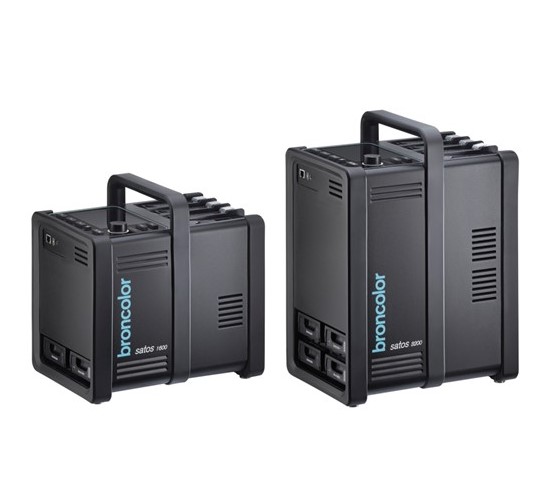 Satos
Satos
-
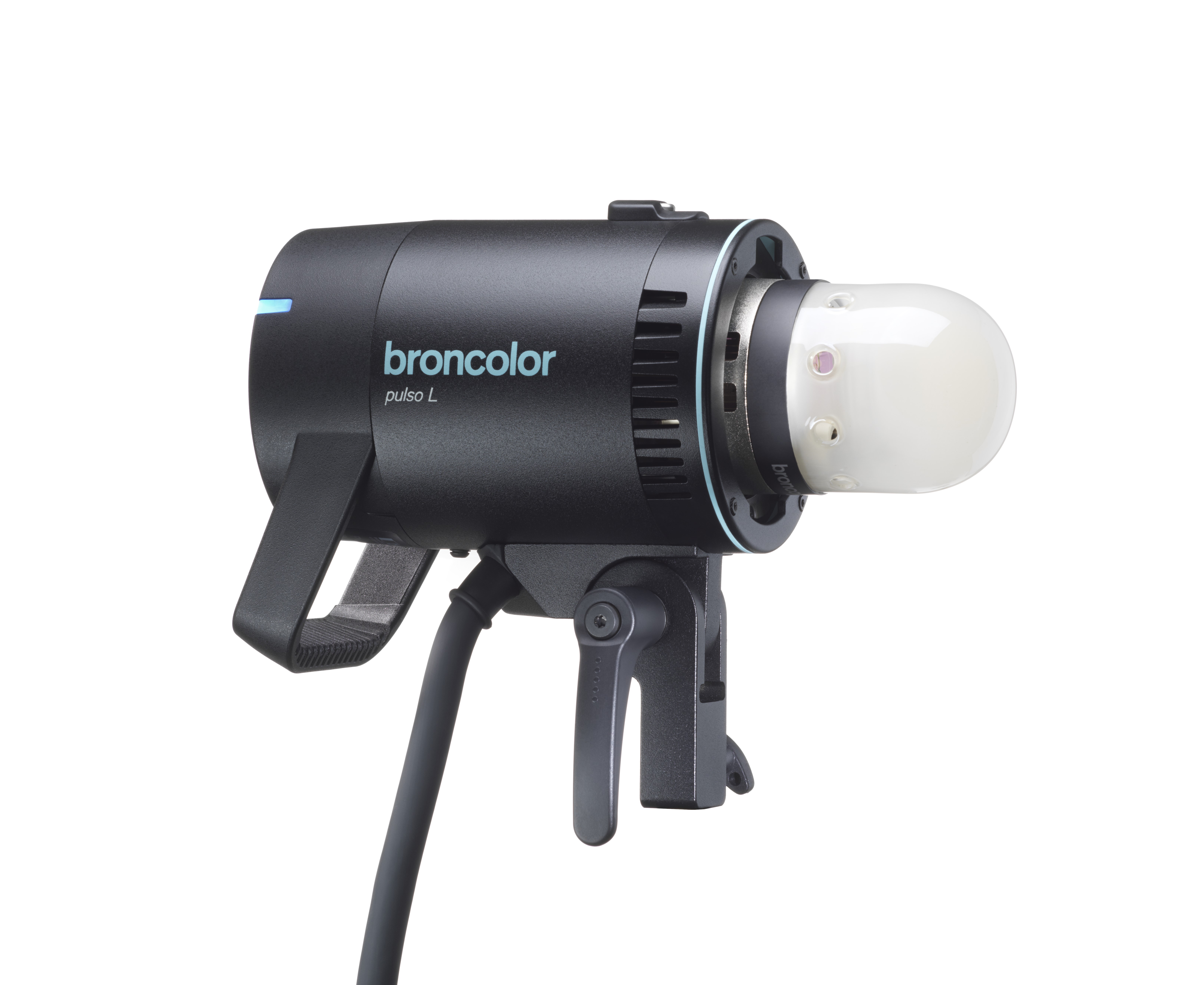 Pulso L
-
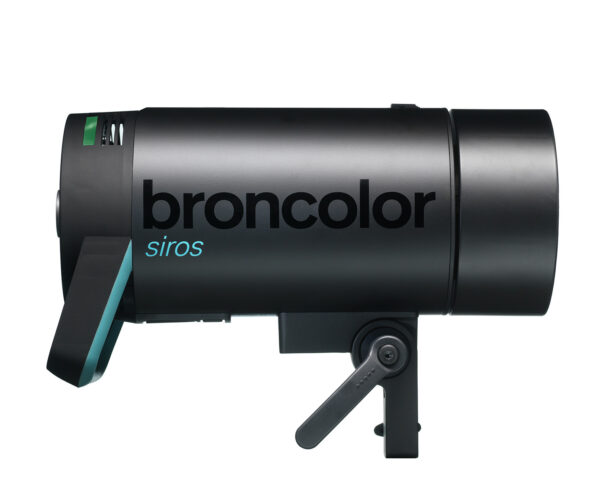 Siros S
-
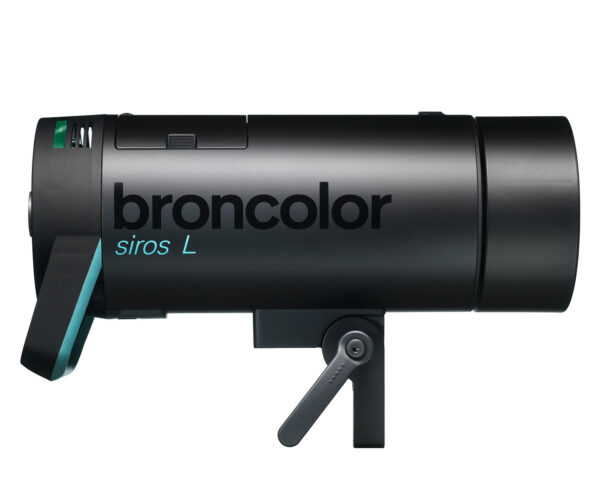 Siros L
-
 Scoro E + S
-
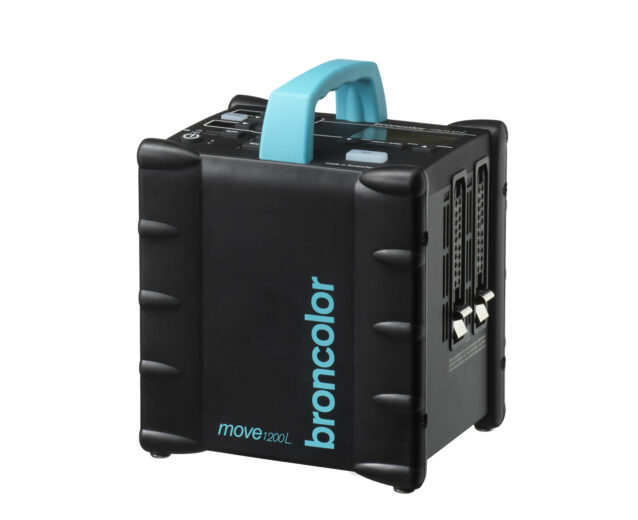 Move 1200 L
-
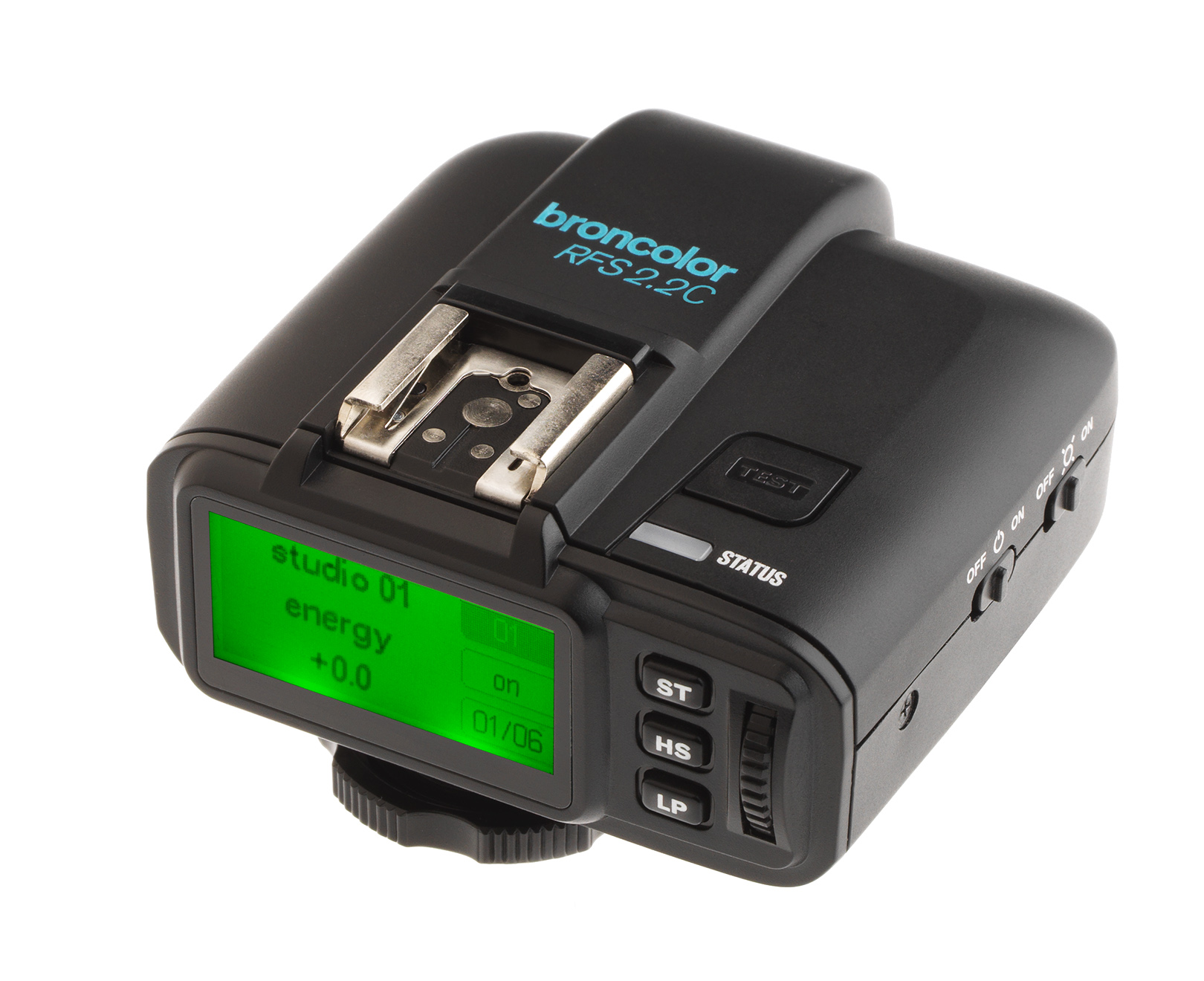 RSF 2.2
-
 RFS 2.1
-
 RFS 3
RFS 3
-
 Pulso G, Unilite et Picolite
-
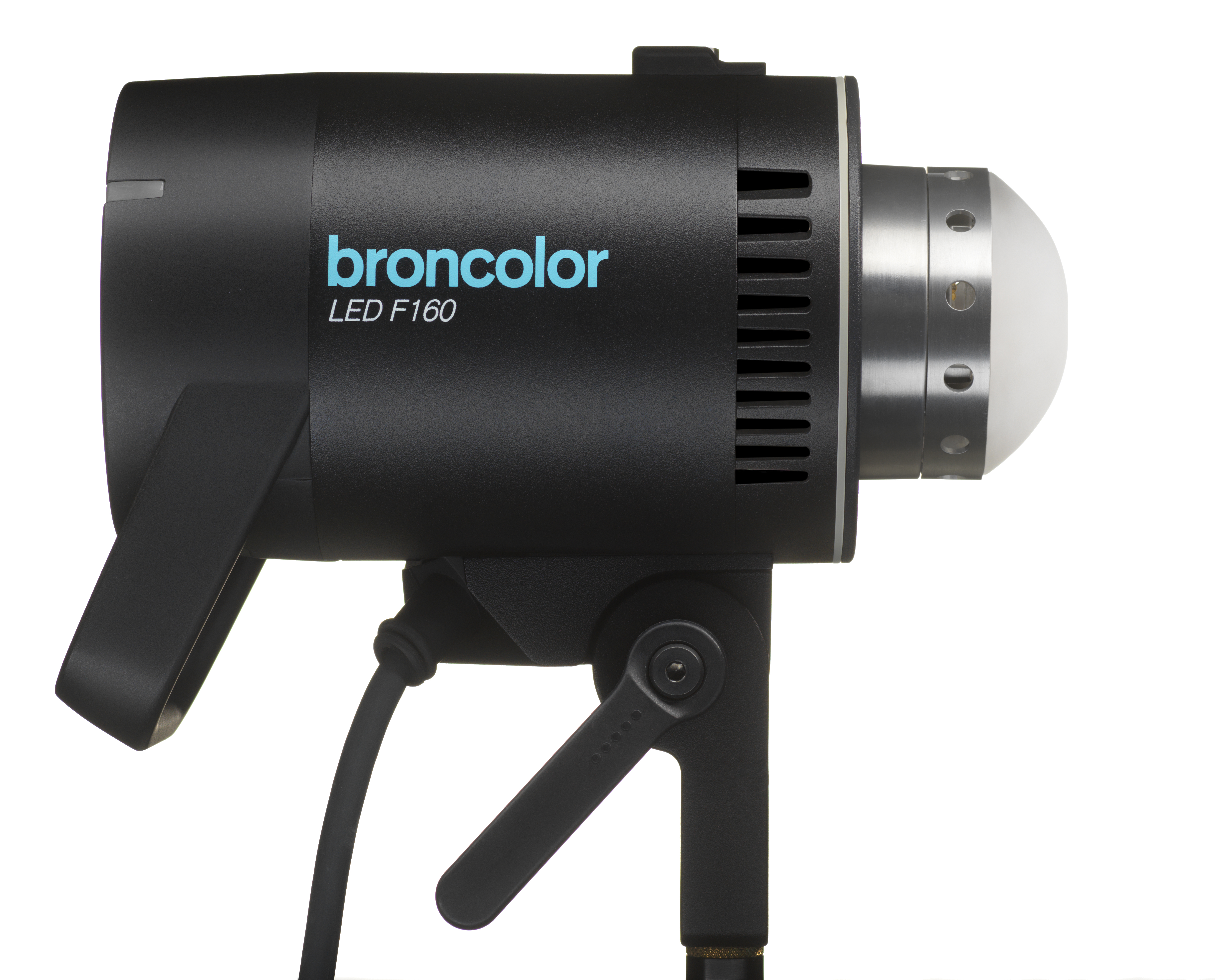 LED F160
-
 Scope D50
-
 Compatibilité ( Torche <-> Modeleur de lumière | Torche <-> Générateur)
-
 Localisez votre distributeur ou revendeur
Remarque :
Vous pouvez à tout moment consulter la version du micrologiciel actuellement installé dans l'entrée du sous-menu du RFS 3 « Info ».
Vous trouverez ici les problèmes actuellement connus avec certains modèles d'appareils photo.
Étape 1 :
Assurez-vous que le RFS 3 est suffisamment chargé (au moins 2 barres sur 3).
Étape 2 :
Téléchargez l'outil officiel de mise à jour du micrologiciel du RFS 3 ici et installez-le.
Version Windows
Version MAC
Étape 3 :
Téléchargez le dernier fichier de micrologiciel pour votre RFS 3 . Les fichiers les plus récents seront publiés sur cette page d'article d'assistance.
V1.12 (publié le 26 novembre 2025)
Étape 4 :
Ouvrir l'outil logiciel.

Étape 5 :
Allumez le RFS 3 et connectez-le à votre PC Windows ou MAC via un câble USB.
Étape 6 :
Balayez vers le bas à partir du haut de l'écran
ou
appuyez sur la touche de menu centrale située sur le côté droit du boîtier du RFS 3.
Appuyez sur l'icône « engrenage ».

Étape 7 :
Appuyez sur « Info ».

Étape 8 :
Appuyez sur « Update » (Mise à jour).

Étape 9 :
Suivez les instructions de l'outil logiciel.
Sélectionnez votre langue en bas à gauche.
Cliquez sur « Select File » (Sélectionner un fichier) pour localiser le fichier du micrologiciel de votre appareil RFS 3.
Si le message « Open file success » s'affiche, cliquez sur « Update ».


Lorsque le message « Update device success » apparaît, vous pouvez fermer l'outil de logiciel, déconnecter le RFS 3 et la mise à jour est terminée.